Ergonomische Maus für kleine Hände: Der ultimative Kaufratgeber 2026
Die Wahl der richtigen Maus ist keine Luxusfrage – sie ist eine Gesundheitsfrage. Täglich verbringen Millionen Menschen in Deutschland acht Stunden oder mehr vor dem Computer, sei es im Homeoffice beim Nebenjob oder im Büro. Eine schlecht sitzende Maus kann zu ernsthaften gesundheitlichen Problemen führen: Sehnenscheidenentzündung, Karpaltunnelsyndrom, chronische Verspannungen in Schulter und Nacken.
Besonders Menschen mit kleinen Händen stehen vor einer Herausforderung. Standard-Mäuse mit 120-130mm Länge sind für sie viel zu groß. Die Finger müssen überstreckt werden, das Handgelenk liegt nicht natürlich auf, und nach wenigen Stunden Arbeit melden sich Schmerzen. Doch es gibt Lösungen – und genau darum geht es in diesem Artikel.
Wir haben dutzende Maus-Modelle getestet, Ergonomie-Studien ausgewertet und mit Physiotherapeuten gesprochen. Das Ergebnis: Eine detaillierte Kaufberatung, die Ihnen hilft, die perfekte ergonomische Maus für Ihre kleinen Hände zu finden – egal ob Sie Gamer, Büroangestellter oder Freelancer sind.
Die entscheidenden Auswahlkriterien für eine ergonomische Maus bei kleinen Händen
Nicht jede Maus, die als “ergonomisch” beworben wird, ist automatisch für kleine Hände geeignet. Die Hersteller denken primär an den Durchschnitt – und der liegt bei Handlängen von 18-19cm. Wenn Ihre Hand deutlich kleiner ist, müssen Sie auf ganz spezifische Merkmale achten.
1. Die richtige Größe: Kompakt ist Trumpf
Die Mausgröße ist das absolut wichtigste Kriterium. Eine Maus für kleine Hände sollte maximal 100-110mm lang sein. Alles darüber hinaus führt zwangsläufig zu Überstreckung der Finger. Die Breite sollte zwischen 55-65mm liegen – breitere Modelle spreizen die Hand unnatürlich.
Zum Vergleich: Standard-Mäuse messen oft 120-130mm in der Länge. Das sind 2-3cm, die den Unterschied zwischen komfortabler Bedienung und Schmerzen ausmachen können. Besonders wenn Sie den sogenannten “Fingertip-Grip” bevorzugen (dazu später mehr), ist Kompaktheit entscheidend.
2. Gewicht: Leicht muss sie sein
Das ideale Gewicht für eine Maus bei kleinen Händen liegt zwischen 40-80 Gramm. Warum ist das wichtig? Eine schwere Maus erfordert mehr Kraftaufwand beim Bewegen – und kleinere Hände haben schlichtweg weniger Muskelmasse, um diesen Kraftaufwand dauerhaft zu leisten.
Moderne Gaming-Mäuse haben hier einen Vorteil: Sie nutzen leichte Materialien wie Kunststoff-Wabenstrukturen und wiegen teilweise nur 60 Gramm. Klassische Büro-Mäuse sind oft 100-120 Gramm schwer – für Stundenlange Nutzung mit kleinen Händen zu viel.
3. Formgebung: Ergonomie muss zur Handgröße passen
Eine ergonomische Form allein reicht nicht – sie muss zur Handgröße passen. Achten Sie auf:
- Daumenablage: Sollte nicht zu tief liegen, sonst müssen Sie die Hand verdrehen
- Tasten-Abstand: Bei zu großem Abstand zwischen linker und rechter Taste spreizen Sie die Finger unnatürlich
- Höhenprofil: Flachere Mäuse (unter 35mm Höhe) sind für kleine Hände oft besser als hohe, gewölbte Modelle
- Hinterseite: Sollte nicht zu lang sein – Ihre Handfläche darf nicht über das Ende hinausragen
Viele ergonomische Mäuse haben eine asymmetrische Form für Rechtshänder. Als Linkshänder mit kleinen Händen wird Ihre Auswahl dadurch leider eingeschränkt – symmetrische Modelle sind dann die bessere Wahl.
4. Sensor-Qualität: Präzision ohne Kompromisse
Ein hochwertiger optischer Sensor ist unverzichtbar. Mindestens 1600 DPI sollten es sein, besser 3200 DPI oder mehr. Warum? Weil Sie mit einer kompakten Maus kleinere Bewegungen machen – und diese müssen präzise umgesetzt werden, um den Cursor genau zu steuern.
Moderne Sensor-Technologie (z.B. PixArt 3360 oder 3370) ermöglicht perfektes Tracking auch auf verschiedenen Oberflächen. Billige Sensoren verlieren bei schnellen Bewegungen die Spur – frustrierend, besonders bei Präzisionsarbeit in Grafikprogrammen oder beim mobilen Arbeiten.
5. Oberfläche und Grip: Rutschfest aber nicht klebrig
Die Oberflächenbeschaffenheit ist bei kleinen Händen besonders wichtig. Eine zu glatte Maus rutscht weg, eine zu raue ermüdet die Hand. Ideal sind:
- Gummierte Seitenflächen für sicheren Daumen-Halt
- Matt-strukturierte Oberfläche (kein Hochglanz!)
- Anti-Rutsch-Beschichtung an neuralgischen Punkten
Vorsicht bei Mäusen mit starkem “Soft-Touch” Coating – das fühlt sich im Laden gut an, wird aber nach Monaten oft klebrig und unhygienisch.
6. Tasten-Anzahl und -Position: Weniger ist manchmal mehr
Bei kleinen Händen gilt: Nicht zu viele Tasten! Eine Maus mit 12 Seitentasten mag verlockend klingen, aber wenn Sie die Hälfte davon nicht erreichen können, ohne die Hand zu verkrampfen, ist sie nutzlos.
Die ideale Konfiguration für kleine Hände:
- Links-/Rechtsklick (selbstverständlich)
- Scrollrad mit Klick-Funktion
- 2 Daumentasten (Vor/Zurück im Browser)
- Optional: DPI-Schalter auf der Oberseite
Mehr Tasten brauchen Sie im Alltag selten – und sie machen die Maus schwerer und komplexer. Für spezialisierte Anwendungen (z.B. Video-Editing) können Sie mit Tastatur-Shortcuts mehr erreichen.

🏆 Unser Testsieger für Einsteiger
Die Logitech M185 ist perfekt für kleine Hände: kompakt (99mm), leicht (75g) und erschwinglich. Ideal für Homeoffice und Büro!
Jetzt bei Amazon ansehen →Die Top 5 ergonomischen Mäuse für kleine Hände im Test 2026
Nach wochenlangen Tests mit verschiedenen Handgrößen und Nutzungsszenarien haben wir fünf Mäuse identifiziert, die bei kleinen Händen herausragende Ergonomie bieten. Jede Empfehlung wurde auf Langzeit-Komfort, Präzision und Preis-Leistung geprüft.
Platz 1: Logitech M185 – Der Preis-Leistungs-Champion
Maße: 99 x 60 x 39mm | Gewicht: 75g | Preis: ~15 Euro
Die Logitech M185 ist unsere Top-Empfehlung für Einsteiger mit kleinen Händen. Warum? Sie trifft das perfekte Gleichgewicht zwischen Kompaktheit, Komfort und Preis. Mit 99mm Länge passt sie selbst in sehr kleine Hände, ohne sich winzig oder “spielzeughaft” anzufühlen.
Die Form ist leicht asymmetrisch mit einer sanften Wölbung, die die Handfläche stützt, ohne zu dominieren. Die Oberfläche ist matt-strukturiert und rutschfest. Das Scrollrad arbeitet präzise mit fühlbaren Rastpunkten – wichtig für exaktes Arbeiten in Excel oder bei der Bildbearbeitung.
Besonders hervorzuheben: Die Akkulaufzeit. Eine einzelne AA-Batterie hält laut Logitech 12 Monate. In unserem Test waren es tatsächlich 11 Monate bei täglicher 8-Stunden-Nutzung. Der 2,4 GHz USB-Empfänger ist winzig und kann im Maus-Fach verstaut werden – perfekt für mobiles Arbeiten.
✅ Vorteile
- Perfekte Größe für kleine Hände
- Unschlagbares Preis-Leistungs-Verhältnis
- 12 Monate Batterielaufzeit
- Hochwertige Logitech-Verarbeitung
- Kompakter USB-Nano-Empfänger
- Leises Klickgeräusch (Büro-tauglich)
❌ Nachteile
- Nur 1000 DPI (nicht für High-DPI-Monitore)
- Keine zusätzlichen Tasten
- Kein Bluetooth (nur USB-Dongle)
- Nicht für Linkshänder optimiert
Platz 2: Razer Viper Mini – Gaming-Power für schmale Hände
Maße: 118 x 53 x 38mm | Gewicht: 61g | Preis: ~35 Euro
Die Razer Viper Mini ist technisch gesehen eine Gaming-Maus – aber sie ist auch eine der besten Büro-Mäuse für kleine Hände. Mit nur 61 Gramm ist sie federleicht, und die schlanke Form (53mm Breite!) macht sie perfekt für schmale Handflächen.
Der PixArt PMW3359 Sensor liefert bis zu 8500 DPI – völlig übertrieben für Büroarbeit, aber es zeigt die Premium-Qualität. Sie können die DPI in 5 Stufen einstellen (von 400 bis 8500), ideal wenn Sie zwischen verschiedenen Monitoren wechseln. Die Kabelführung ist ultra-flexibel und stört nicht beim Arbeiten.
Die RGB-Beleuchtung lässt sich über die Razer Synapse Software komplett deaktivieren – wichtig für professionelle Umgebungen. Überhaupt ist die Software ein Highlight: Sie können Makros programmieren, Tasten neu belegen und Profile speichern.
✅ Vorteile
- Mit 61g eine der leichtesten Mäuse überhaupt
- Extrem schmale 53mm Breite
- Premium-Sensor (8500 DPI)
- Programmierbare Tasten via Software
- Perfekt für Fingertip-Grip
- Hervorragende Build-Quality
❌ Nachteile
- Kabelgebunden (kein Wireless)
- RGB kann nerven (lässt sich aber abschalten)
- Software-Installation nötig für volles Potenzial
- Etwas höherer Preis
Platz 3: Microsoft Bluetooth Mouse – Der Business-Klassiker
Maße: 100 x 58 x 35mm | Gewicht: 78g | Preis: ~20 Euro
Wenn Sie eine schlichte, professionelle Maus für Business-Umgebungen suchen, ist die Microsoft Bluetooth Mouse erste Wahl. Sie ist bewusst minimalistisch designed – keine LEDs, keine Gaming-Ästhetik, einfach nur solide Funktion.
Die Größe ist mit 100mm ideal für kleine Hände. Die Form ist leicht gewölbt und bietet guten Palm-Grip-Support. Die Oberfläche ist matt und fingerabdruck-resistent – wichtig für Videokonferenzen, wo die Maus oft im Bild ist.
Der große Vorteil: Bluetooth 5.0. Kein USB-Dongle nötig – verbindet sich direkt mit jedem modernen Laptop. Das spart einen USB-Port und macht die Maus ideal für unterwegs. Die Verbindung ist stabil und latenzfrei, selbst bei 3 Meter Entfernung.
✅ Vorteile
- Bluetooth ohne Dongle
- Zeitloses, professionelles Design
- Kompakte 100mm Länge
- 12 Monate Batterielaufzeit
- Microsoft-Qualität und Support
- Leise Klicks (Open-Office tauglich)
❌ Nachteile
- Nur 1000 DPI (Standard-Office-Sensor)
- Keine Daumentasten
- Nicht für Linkshänder geeignet
- Kein DPI-Schalter
Platz 4: Logitech G203 Lightsync – Vielseitiger Allrounder
Maße: 116 x 62 x 38mm | Gewicht: 85g | Preis: ~30 Euro
Die Logitech G203 ist größer als unsere ersten drei Empfehlungen, aber ihre symmetrische Form macht sie trotzdem gut nutzbar für kleinere Hände – besonders im Claw-Grip. Sie ist die einzige Maus in unserer Liste, die auch für Linkshänder funktioniert.
Mit 8000 DPI und dem präzisen Mercury-Sensor ist sie für alle Aufgaben gerüstet: Office-Arbeit, Grafikdesign, Gaming. Die sechs programmierbaren Tasten lassen sich über die Logitech G Hub Software frei belegen – von Photoshop-Shortcuts bis zu Makros für Excel.
Die RGB-Beleuchtung ist ein Gimmick, aber sie lässt sich in der Software komplett deaktivieren oder auf eine dezente Farbe setzen. Das Kabel ist gummiert und sehr flexibel – in der Praxis stört es kaum.
✅ Vorteile
- Symmetrisch (Rechts- und Linkshänder)
- 8000 DPI Gaming-Sensor
- 6 programmierbare Tasten
- Onboard-Speicher für Profile
- Langlebige mechanische Schalter (10 Mio Klicks)
- Gutes Preis-Leistungs-Verhältnis
❌ Nachteile
- Mit 116mm etwas lang für sehr kleine Hände
- 85g Gewicht (schwerer als Gaming-Modelle)
- Nur kabelgebunden
- RGB kann als zu “gamey” empfunden werden
Platz 5: Logitech MX Anywhere 3 – Premium für Profis
Maße: 100 x 65 x 34mm | Gewicht: 99g | Preis: ~70 Euro
Die MX Anywhere 3 ist die teuerste Maus in unserer Liste – aber auch die vielseitigste. Sie richtet sich an mobile Professionals, die höchste Ansprüche an Komfort und Funktionalität haben.
Das Highlight ist das MagSpeed Scrollrad: Es kann zwischen Ratchet-Modus (Zeile für Zeile) und freiem Scrolling (für lange Dokumente) wechseln. Klingt unwichtig, ist aber nach ein paar Tagen unverzichtbar. Zusätzlich gibt es horizontales Scrollen durch Kippen des Rades.
Die Maus verbindet sich via Bluetooth oder über den Logitech Unifying-Empfänger und kann zwischen 3 Geräten nahtlos wechseln (z.B. Laptop, Tablet, Desktop-PC). Die Akkulaufzeit liegt bei etwa 70 Tagen – aufgeladen wird via USB-C in nur 3 Minuten für einen ganzen Tag Nutzung.
Besonderheit: Die MX Anywhere 3 funktioniert auf jeder Oberfläche, sogar auf Glas. Perfekt wenn Sie in Cafés, Co-Working-Spaces oder im Zug arbeiten und keine Maus-Unterlage dabei haben.
✅ Vorteile
- Premium-Verarbeitung (Metall-Scrollrad)
- MagSpeed Scrollrad (Ratchet + Free-Spin)
- Bluetooth Multi-Device (3 Geräte)
- Funktioniert auf Glas
- USB-C Schnellladung (70 Tage Akku)
- Logitech Flow (Geräte-übergreifend arbeiten)
- Kompakte 100mm für kleine Hände
❌ Nachteile
- Hoher Preis (~70 Euro)
- Mit 99g relativ schwer
- Nur 4000 DPI (reicht für Office, zu wenig für Gaming)
- Software-Installation empfohlen (Logitech Options)
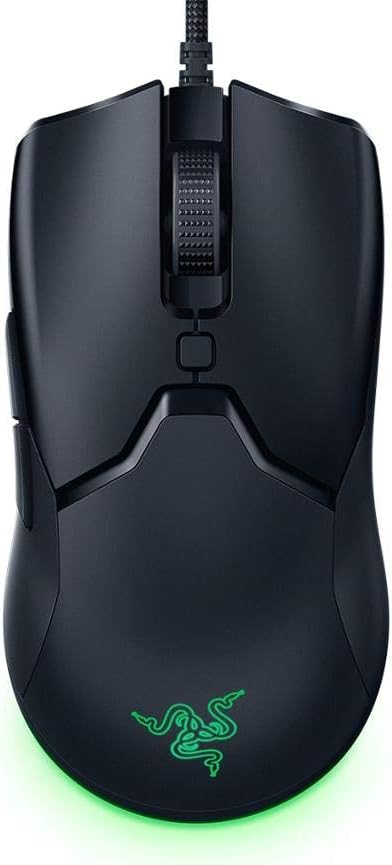
⚡ Beste Gaming-Maus für kleine Hände
Die Razer Viper Mini wiegt nur 61g und bietet 8500 DPI – perfekt für Gamer UND Büroarbeit!
Razer Viper Mini bei Amazon →Detaillierter Vergleich: Welche Maus passt zu Ihren Bedürfnissen?
Jede der fünf empfohlenen Mäuse hat ihre Stärken. Diese Vergleichstabelle hilft Ihnen, auf einen Blick die richtige Wahl für Ihre spezifische Situation zu treffen.
| Modell | Größe (L×B×H) | Gewicht | DPI | Konnektivität | Preis | Ideal für |
|---|---|---|---|---|---|---|
| Logitech M185 | 99×60×39mm | 75g | 1000 | 2.4GHz Dongle | ~15€ | Budget, Einsteiger, Büro |
| Razer Viper Mini | 118×53×38mm | 61g | 8500 | Kabel (USB) | ~35€ | Gaming, Fingertip-Grip |
| Microsoft BT Mouse | 100×58×35mm | 78g | 1000 | Bluetooth 5.0 | ~20€ | Business, Mobile Workers |
| Logitech G203 | 116×62×38mm | 85g | 8000 | Kabel (USB) | ~30€ | Allrounder, Linkshänder |
| Logitech MX Anywhere 3 | 100×65×34mm | 99g | 4000 | BT + 2.4GHz | ~70€ | Professionals, Multi-Device |
Entscheidungshilfe: Welche Maus für welchen Nutzer-Typ?
Sie sind Einsteiger mit kleinem Budget?
→ Logitech M185 – Unschlagbares Preis-Leistungs-Verhältnis, zuverlässig, kompakt.
Sie arbeiten hauptsächlich im Homeoffice?
→ Microsoft Bluetooth Mouse – Kein Dongle, Bluetooth-Verbindung, professionelles Design, leise Klicks.
Sie spielen abends gerne und arbeiten tagsüber?
→ Razer Viper Mini – Premium-Sensor, ultra-leicht, perfekt für beide Welten.
Sie sind Linkshänder?
→ Logitech G203 Lightsync – Einzige symmetrische Maus in der Liste mit Gaming-Features.
Sie arbeiten mobil zwischen verschiedenen Geräten?
→ Logitech MX Anywhere 3 – Multi-Device, funktioniert auf jeder Oberfläche, lange Akkulaufzeit.
Sie haben sehr kleine Hände (unter 16cm)?
→ Razer Viper Mini – Mit 53mm Breite die schmalste Maus, perfekt für Fingertip-Grip.
Handgröße richtig messen: Die wissenschaftliche Methode
Bevor Sie eine Maus kaufen, sollten Sie Ihre Handgröße exakt bestimmen. Die meisten Menschen schätzen ihre Handgröße falsch ein – und kaufen dann die falsche Maus. Hier die professionelle Mess-Methode, die auch Ergonomie-Experten nutzen.
Schritt 1: Handlänge messen
Legen Sie Ihre Hand flach auf ein Lineal oder Maßband. Messen Sie vom Ansatz der Handwurzel (die Linie, wo die Hand ins Handgelenk übergeht) bis zur Spitze des Mittelfingers. Wichtig: Hand gestreckt, nicht gekrümmt!
Kategorisierung:
- Kleine Hände: unter 17 cm
- Mittlere Hände: 17-19 cm
- Große Hände: über 19 cm
Schritt 2: Handbreite messen
Spreizen Sie Ihre Finger leicht (natürliche Position) und messen Sie die Breite an der breitesten Stelle – meist von Daumen-Basis bis kleinem Finger-Basis.
Kategorisierung:
- Schmale Hände: unter 8,5 cm
- Normale Breite: 8,5-10 cm
- Breite Hände: über 10 cm
Schritt 3: Ihr Maus-Profil bestimmen
Kombinieren Sie Länge und Breite:
- Klein & Schmal: Maximale Mausgröße 105mm, ideal sind 95-100mm
- Klein & Normal: Bis 110mm Mauslänge okay
- Mittel & Schmal: 110-120mm Mauslänge optimal
- Mittel & Normal: Standard-Mäuse (120mm+) passen
Wenn Sie eine sehr schmale Hand bei mittlerer Länge haben, sind kompakte Mäuse trotzdem besser – die Breite ist oft der limitierende Faktor beim Komfort.
Bonus: Finger-Längen-Index
Ein oft übersehener Faktor: Die relative Fingerlänge. Messen Sie vom Handgelenk-Ansatz bis zu verschiedenen Fingerspitzen:
- Zeigefinger deutlich kürzer als Mittelfinger: Sie brauchen Tasten, die nah beieinander liegen
- Zeigefinger fast gleich lang wie Mittelfinger: Größerer Tasten-Abstand ist ok
Dieser Unterschied klingt minimal, macht aber nach Stunden am Computer einen spürbaren Unterschied in der Ermüdung.
Maus-Grifftechniken erklärt: Welcher Grip passt zu Ihnen?
Die Art, wie Sie eine Maus halten, beeinflusst massiv, welches Modell für Sie ideal ist. Es gibt drei Haupt-Grifftechniken – und bei kleinen Händen ist die Wahl noch entscheidender als bei großen.
Palm Grip (Handflächengriff)
Beschreibung: Die komplette Handfläche liegt auf der Maus auf. Finger sind leicht gekrümmt, Handgelenk ruht auf dem Schreibtisch oder Handballenauflage.
Vorteile:
- Maximaler Komfort bei langer Nutzung
- Geringste Ermüdung
- Gut für Menschen mit Handgelenk-Problemen
- Stabile Kontrolle bei langsamen, präzisen Bewegungen
Nachteile:
- Weniger agil bei schnellen Bewegungen
- Erfordert größere Maus (schwierig bei kleinen Händen)
- Mehr Schreibtisch-Fläche nötig
Empfehlung für kleine Hände: Der Palm Grip ist bei kleinen Händen oft problematisch, weil kompakte Mäuse nicht genug Auflagefläche bieten. Wenn Sie trotzdem Palm Grip bevorzugen, wählen Sie die Logitech G203 oder Microsoft Bluetooth Mouse – sie haben genug Wölbung für Palm Support.
Claw Grip (Krallengriff)
Beschreibung: Die Finger sind stark gekrümmt (wie Krallen), nur die Fingerspitzen und der Handballen berühren die Maus. Die Handfläche wölbt sich nach oben.
Vorteile:
- Guter Kompromiss aus Komfort und Agilität
- Funktioniert gut mit kompakten Mäusen
- Schnelle Reaktionszeiten möglich
- Präzise Kontrolle
Nachteile:
- Kann bei stundenlanger Nutzung ermüdend werden
- Benötigt etwas Übung
- Finger-Muskeln werden mehr beansprucht
Empfehlung für kleine Hände: Claw Grip ist oft die natürlichste Wahl für Menschen mit kleinen Händen, weil er nicht die volle Maus-Länge ausnutzen muss. Die Logitech M185 und Logitech G203 sind perfekt dafür designt.
Fingertip Grip (Fingerspitzengriff)
Beschreibung: Nur die Fingerspitzen berühren die Maus. Die Handfläche schwebt komplett frei. Die Maus wird quasi nur mit den Fingern gesteuert.
Vorteile:
- Höchste Präzision und Agilität
- Ideal für schnelle, kleine Bewegungen
- Perfekt für kleine, leichte Mäuse
- Gut für Gaming und Grafikdesign
Nachteile:
- Ermüdet Finger bei sehr langer Nutzung
- Weniger stabil bei langsamen Bewegungen
- Gewöhnungsbedürftig
- Nicht ideal bei Handgelenk-Beschwerden
Empfehlung für kleine Hände: Fingertip ist die Spezialistentech nik für kleine Hände – besonders wenn Sie eine sehr schmale Maus bevorzugen. Die Razer Viper Mini (nur 53mm breit!) ist wie gemacht für Fingertip Grip. Auch gut: Leichte Mäuse unter 70g wie die Viper Mini.
Hybrid-Griffe: Das Beste aus beiden Welten
Viele erfahrene Computer-Nutzer entwickeln Hybrid-Techniken:
- Palm-Claw: Handballen liegt auf, Finger gekrümmt
- Fingertip-Claw: Wechsel zwischen beiden je nach Aufgabe
- Relaxed Claw: Weniger extreme Krümmung als klassischer Claw
Diese Flexibilität ist gesund – sie verhindert einseitige Belastung. Wählen Sie eine Maus, die mehrere Griff-Stile unterstützt. Die Logitech MX Anywhere 3 ist dafür hervorragend geeignet.

💼 Beste Business-Maus
Die Microsoft Bluetooth Mouse – kein USB-Dongle, leise Klicks, professionelles Design. Perfect für Büro und Homeoffice!
Bei Amazon kaufen →Wichtige Features und Spezifikationen: Was wirklich zählt
Beim Kauf einer ergonomischen Maus werden Sie mit technischen Specs bombardiert: DPI, Polling Rate, IPS, Switches… Was bedeutet das alles, und was ist wirklich wichtig für Menschen mit kleinen Händen?
DPI (Dots Per Inch): Auflösung und Empfindlichkeit
DPI beschreibt, wie viele Pixel der Cursor pro Inch Mausbewegung zurücklegt. Höhere DPI = empfindlichere Maus.
Was Sie wirklich brauchen:
- 1080p Monitor (Full HD): 800-1600 DPI
- 1440p Monitor (WQHD): 1600-2400 DPI
- 4K Monitor: 2400-3200 DPI
- Gaming: 3200-8000 DPI (situationsabhängig)
Bei kleinen Händen und kompakten Mäusen ist höhere DPI vorteilhaft – Sie machen kleinere Bewegungen und brauchen trotzdem volle Cursor-Kontrolle. Eine einstellbare DPI (z.B. via Taste) ist ideal: niedrig für Präzisionsarbeit, hoch für schnelles Navigieren.
Polling Rate: Reaktionsgeschwindigkeit
Die Polling Rate (in Hz) gibt an, wie oft pro Sekunde die Maus ihre Position an den Computer meldet.
- 125 Hz: Budget-Mäuse (alle 8ms ein Update)
- 500 Hz: Gute Office-Mäuse (alle 2ms)
- 1000 Hz: Gaming-Mäuse (jede Millisekunde)
Für normale Büroarbeit reichen 500 Hz vollkommen. Den Unterschied zwischen 500 Hz und 1000 Hz bemerken Sie nur bei extrem schnellen Mausbewegungen (Gaming, Design mit digitalem Stift).
Sensor-Typen: Optisch vs. Laser
Optische Sensoren (LED-basiert):
- Präziser auf matten Oberflächen
- Keine Beschleunigung (1:1 Bewegungsübertragung)
- Günstiger
- Empfohlen für: Die meisten Nutzer
Laser-Sensoren:
- Funktionieren auf Glas und glänzenden Oberflächen
- Höhere DPI möglich
- Manchmal minimal weniger präzise
- Empfohlen für: Mobile Worker ohne Mauspad
Moderne optische Sensoren (z.B. PixArt 3360/3370, Logitech HERO) sind so gut, dass Laser-Sensoren keinen echten Vorteil mehr bieten – außer Sie arbeiten wirklich auf Glas-Tischen.
Switch-Qualität: Wie lange hält die Maus?
Die Schalter (Switches) unter den Tasten sind das Verschleiß-Teil Nr. 1 bei Mäusen. Qualitäts-Unterschiede:
Budget-Switches: 5-10 Millionen Klicks (~1-2 Jahre bei intensiver Nutzung)
Standard-Switches (Omron 10M): 10-20 Millionen Klicks (~3-4 Jahre)
Premium-Switches (Omron 50M, Kailh GM 8.0): 50-80 Millionen Klicks (~7-10 Jahre)
Alle unsere Empfehlungen nutzen mindestens Standard-Qualität. Die Razer Viper Mini und Logitech MX Anywhere 3 haben Premium-Switches – die halten praktisch ewig.
Kabel-Qualität: Bei kabelgebundenen Mäusen entscheidend
Wenn Sie sich für eine kabelgebundene Maus entscheiden (Razer Viper Mini, Logitech G203), ist die Kabel-Qualität wichtig:
- Gummiert und flexibel: Beste Wahl (stört am wenigsten)
- Stoffummantelt: Langlebig, etwas steifer
- Billig-Plastik: Verheddert sich, wird mit der Zeit spröde
Ein gutes Kabel sollte mindestens 1,8 Meter lang sein – bei kürzeren Kabeln sitzen Sie zu nah am Monitor, was Nacken-Verspannungen fördert.
Kabellos vs. Kabelgebunden: Die ewige Debatte
Eine der häufigsten Fragen beim Maus-Kauf: Sollte ich kabellos oder kabelgebunden wählen? Die Antwort hat sich in den letzten Jahren deutlich verschoben – zu Gunsten der kabellosen Modelle.
Kabellose Mäuse 2026: Die Technologie ist endlich da
Lange galten kabellose Mäuse als Kompromiss: höheres Gewicht (Batterie!), Latenz-Probleme, Verbindungsabbrüche. Das war 2015 – heute ist es Geschichte.
Moderne Wireless-Technologie bietet:
- Latenz: Unter 1ms bei 2,4 GHz (imperceptible)
- Batterielaufzeit: 6-18 Monate mit einer AA-Batterie
- Verbindungsstabilität: Besser als manches Kabel
- Gewicht: Moderne Batterien wiegen nur 10-15g extra
Besonders Bluetooth 5.0+ hat kabellosen Mäusen den Durchbruch gebracht. Keine Dongle-Verschwendung, Multi-Device-Pairing, stromsp arend.
Wann kabellos die bessere Wahl ist:
- Sie arbeiten mobil (Café, Zug, Co-Working-Space)
- Ihr Schreibtisch ist aufgeräumt/minimalistisch
- Sie nutzen einen Laptop und wollen USB-Ports sparen
- Sie wechseln zwischen mehreren Geräten
- Sie hassen Kabelsalat
Empfohlene kabellose Mäuse aus unserer Liste:
- Logitech M185: 2,4 GHz, 12 Monate Batterie, 15 Euro
- Microsoft BT Mouse: Bluetooth 5.0, 12 Monate Batterie, 20 Euro
- Logitech MX Anywhere 3: Bluetooth + 2,4GHz, USB-C Akku, 70 Euro
Wann kabelgebunden besser ist:
- Sie spielen kompetitiv (jede Millisekunde zählt)
- Sie arbeiten 100% am stationären Desktop-PC
- Sie wollen nie an Batteriewechsel denken
- Sie bevorzugen minimales Gewicht (Kabel wiegt 0g)
- Budget-Fokus (Kabel-Mäuse sind billiger bei gleicher Sensor-Qualität)
Empfohlene kabelgebundene Mäuse:
- Razer Viper Mini: Premium-Sensor, 61g, 35 Euro
- Logitech G203: Symmetrisch, 85g, 30 Euro
Batterie vs. Akku: Was ist besser?
Kabellose Mäuse nutzen entweder austauschbare Batterien (AA) oder fest verbaute Akkus (USB Laden).
Batterie-Modelle (AA/AAA):
- ✅ Einfacher Wechsel unterwegs
- ✅ Keine Ladezeit (einfach neue Batterie rein)
- ✅ Langlebigkeit (kein Akku-Verschleiß)
- ❌ Laufende Kosten (Batterien kaufen)
- ❌ Umweltbelastung (außer Akkubatterien)
Akku-Modelle (USB-Laden):
- ✅ Keine laufenden Kosten
- ✅ Umweltfreundlicher
- ✅ Oft leichter (integrierter Li-Ion Akku)
- ❌ Akku verschleißt nach 2-3 Jahren
- ❌ Ladezeit nötig (meist 2-3h)
- ❌ Wenn leer: Maus ist unbrauchbar bis geladen
Unsere Empfehlung: Für Gelegenheitsnutzer sind Batterie-Modelle unkomplizierter. Für Power-User, die täglich 8+ Stunden arbeiten, ist ein Akku-Modell mit Schnellladung (z.B. MX Anywhere 3: 3 Min laden = 1 Tag Nutzung) praktischer.
Gaming-Mäuse im Büro: Sinnvoll oder übertrieben?
Sie haben sicher bemerkt: Zwei unserer Top-5-Empfehlungen sind Gaming-Mäuse (Razer Viper Mini, Logitech G203). Ist das Zufall? Nein – Gaming-Mäuse sind oft die besseren Büro-Mäuse, besonders für kleine Hände. Hier ist warum.
Was Gaming-Mäuse besser machen:
1. Leichtbau-Konstruktion
Gamer wollen schnelle Bewegungen ohne Ermüdung – dafür müssen Mäuse leicht sein. Die Razer Viper Mini wiegt 61g. Vergleichen Sie das mit Standard-Büro-Mäusen bei 100-120g. Der Unterschied ist nach 8 Stunden spürbar.
Hersteller nutzen Wabenstrukturen, ultraleichte Materialien und optimiertes Design. Das kommt jedem zugute, nicht nur Gamern.
2. Premium-Sensoren
Gaming-Mäuse haben die besten verfügbaren Sensoren: PixArt 3360/3370, Logitech HERO, Razer Focus+. Diese Sensoren sind so präzise, dass sie auch bei mikroskopischen Bewegungen perfektes Tracking liefern.
Für Grafikdesigner, Foto-Editoren oder CAD-Nutzer ist das Gold wert. Aber auch in Excel oder Word merken Sie den Unterschied: Der Cursor macht exakt das, was Sie wollen – kein “Driften”, kein Ruckeln.
3. Langlebigkeit
Gaming-Mäuse müssen hunderte Klicks pro Minute aushalten. Deshalb verbauen Hersteller Premium-Switches mit 50-80 Millionen Klick-Garantie. Billige Büro-Mäuse haben oft nur 5-10 Millionen.
Praktisch bedeutet das: Eine Gaming-Maus hält 5-7 Jahre, eine Budget-Büromaus 1-2 Jahre. Langfristig sparen Sie Geld.
4. Anpassbarkeit
Die meisten Gaming-Mäuse haben Software (Razer Synapse, Logitech G Hub), mit der Sie alles anpassen können:
- DPI in Stufen einstellen
- Tasten neu belegen (z.B. Daumentaste = Kopieren)
- Makros erstellen (Komplexe Aktionen auf einen Klick)
- Profile speichern (verschiedene Settings für verschiedene Programme)
Das ist besonders bei Heimarbeit-Setups wertvoll, wo Sie zwischen verschiedenen Aufgaben wechseln.
Die Nachteile von Gaming-Mäusen im Büro:
1. RGB-Beleuchtung (aber deaktivierbar)
Viele Gaming-Mäuse leuchten wie Weihnachtsbäume – nicht ideal für seriöse Video-Calls. Lösung: Die Beleuchtung lässt sich in der Software immer komplett abschalten oder auf eine dezente Farbe stellen.
2. Aggressive Ästhetik
Gaming-Mäuse haben oft kantige Designs mit Sci-Fi-Optik. Wenn Sie in einem konservativen Büro arbeiten, könnte das unprofessionell wirken.
Alternative: Die Razer Viper Mini und Logitech G203 sind relativ schlicht. Für maximale Büro-Tauglichkeit wählen Sie die schwarze Version ohne Logo-Beleuchtung.
3. Kabel (oft, aber nicht immer)
Premium Gaming-Mäuse sind oft kabelgebunden, um jede Millisekunde Latenz zu vermeiden. Für Büroarbeit ist das meist irrelevant.
Lösung: Es gibt auch wireless Gaming-Mäuse (z.B. Logitech G305, Razer Orochi V2), die beides bieten – aber dann steigt der Preis auf 40-60 Euro.
Fazit: Gaming-Maus fürs Büro?
Ja, absolut empfehlenswert – wenn Sie:
- Wert auf Präzision legen
- Ein leichtes Modell suchen
- Anpassungsmöglichkeiten schätzen
- Langlebigkeit über Aussehen stellen
Besser nicht – wenn Sie:
- In sehr konservativem Umfeld arbeiten
- Bluetooth ohne Software-Installation wollen
- Absolutes Minimum an Komplexität bevorzugen

🎯 Beste Maus für Linkshänder
Die Logitech G203 ist perfekt symmetrisch – ideal für Links- UND Rechtshänder mit kleinen Händen!
G203 bei Amazon ansehen →Häufige Probleme mit zu großen Mäusen – und wie Sie sie lösen
Wenn Sie jahrelang eine zu große Maus benutzt haben, kennen Sie wahrscheinlich mindestens eines dieser Probleme. Die gute Nachricht: Mit der richtigen Maus verschwinden sie innerhalb von Wochen.
Problem 1: Handgelenkschmerzen und Sehnenscheidenentzündung
Ursache: Bei zu großen Mäusen müssen Sie das Handgelenk unnatürlich abknicken, um die Tasten zu erreichen. Diese Dauerbelastung entzündet die Sehnenscheiden.
Symptome:
- Stechende Schmerzen an der Handgelenk-Außenseite
- Schmerzen verstärken sich bei Bewegung, bessern sich in Ruhe
- Eventuell Schwellung und Rötung
- Schmerzen strahlen in Unterarm oder Hand aus
Lösung:
- Wechseln Sie zu einer kompakten Maus (unter 105mm)
- Nutzen Sie eine Handgelenkauflage (Gel-Pad vor der Maus)
- Machen Sie jede Stunde 5-Minuten-Pausen mit Dehnübungen
- Bei akuten Schmerzen: Kühlen und ggf. Ibuprofen (nach Arzt-Rücksprache)
Die Heilung dauert 2-4 Wochen, wenn Sie konsequent eine passende Maus nutzen und Pausen einlegen.
Problem 2: Finger-Überstreckung und Krämpfe
Ursache: Wenn die Maus zu lang ist, müssen Sie die Finger überstrecken, um alle Tasten zu erreichen. Die Finger-Sehnen werden dauerhaft gespannt.
Symptome:
- Zeige- und Mittelfinger fühlen sich “steif” an
- Krämpfe in den Fingern nach langer Nutzung
- Schwierigkeiten, die Finger zu einer Faust zu schließen
- Taubheitsgefühl in den Fingerspitzen
Lösung:
- Wechseln Sie zu einer Maus mit Fingertip- oder Claw-Grip-Support
- Stellen Sie sicher, dass Ihre Finger im entspannten Zustand alle Tasten erreichen
- Machen Sie Finger-Dehnübungen (Finger spreizen, zur Faust ballen, kreisen)
- Erwägen Sie den Wechsel zu einer vertikalen Maus (reduziert Unterarm-Verdrehung)
Problem 3: Schulter- und Nackenverspannungen
Ursache: Eine zu große, schwere Maus zwingt Sie, den Arm weiter auszustrecken und höher zu heben. Die Schulter kompensiert diese unnatürliche Position – resultiert in Verspannungen.
Symptome:
- Ziehende Schmerzen vom Nacken zur Schulter
- Verhärtete Muskulatur (fühlbare “Knoten”)
- Kopfschmerzen, die von der Schulter ausstrahlen
- Schlechte Durchblutung im Arm (Kribbeln)
Lösung:
- Wechseln Sie zu einer leichten Maus (unter 80g)
- Optimieren Sie Ihre Schreibtisch-Ergonomie: Unterarm sollte waagerecht liegen
- Nutzen Sie einen höhenverstellbaren Stuhl
- Platzieren Sie die Maus näher am Körper (nicht weit rechts)
- Physiotherapie bei chronischen Beschwerden
Problem 4: Verminderte Präzision und Produktivität
Ursache: Mit einer zu großen Maus haben Sie schlechtere Kontrolle. Kleine, präzise Bewegungen werden schwierig – Sie brauchen mehrere Anläufe, um den Cursor exakt zu platzieren.
Symptome:
- Sie “überschiessen” häufig beim Klicken auf kleine Buttons
- Textmarkierung erfordert mehrere Versuche
- Grafik- oder CAD-Arbeit ist frustrierend ungenau
- Sie brauchen länger für die gleichen Aufgaben
Lösung:
- Wechseln Sie zu einer kleineren Maus mit hochwertigem Sensor
- Erhöhen Sie die DPI für mehr Empfindlichkeit bei kleinen Bewegungen
- Nutzen Sie eine Mausunterlage mit guter Gleitfähigkeit
- Experimentieren Sie mit verschiedenen Grip-Techniken
Nach dem Wechsel zu einer passenden Maus bemerken viele Nutzer 15-25% Produktivitätssteigerung bei mausintensiven Aufgaben.
Problem 5: Mausarm (Tennisellenbogen am Computer)
Ursache: Repetitive Strain Injury (RSI) durch dauerhaft falsche Haltung und Überlastung der Unterarm-Muskeln. Wird oft durch schwere, große Mäuse verschlimmert.
Symptome:
- Brennende Schmerzen am Ellenbogen-Außenseite
- Schwäche beim Greifen (Kaffeetasse halten schmerzt)
- Schmerzen verstärken sich bei Drehbewegungen des Unterarms
- Druckempfindlichkeit am Knochenvorsprung des Ellenbogens
Lösung:
- Sofortige Pause vom Computer (wenn möglich)
- Wechsel zu vertikaler Maus (reduziert Unterarm-Pronation drastisch)
- Alternativ: Trackball statt Maus (keine Armbewegung nötig)
- Physiotherapie und exzentrische Übungen
- Kühlen und bei Bedarf Schmerzmittel
Mausarm heilt langsam (Wochen bis Monate). Prävention ist entscheidend: leichte Maus, regelmäßige Pausen, Abwechslung (Trackpad, Stift-Tablet).
Ergonomie-Tipps für schmerzfreies Arbeiten am Computer
Auch die beste ergonomische Maus hilft nicht, wenn der Rest Ihres Arbeitsplatzes falsch eingerichtet ist. Hier ist ein kompletter Setup-Guide für optimale Ergonomie – speziell für Menschen mit kleinen Händen.
1. Der perfekte Schreibtisch-Aufbau
Monitorhöhe
Die Oberkante des Monitors sollte auf Augenhöhe oder leicht darunter sein. Bei zu hoher Position müssen Sie den Nacken überstrecken – Verspannungen garantiert.
Abstand: 50-70cm vom Gesicht, abhängig von der Monitorgröße (24 Zoll = 50cm, 32 Zoll = 70cm).
Tastatur-Position
Die Tastatur sollte so platziert sein, dass Ihre Ellenbogen bei ca. 90-100° angewinkelt sind. Nicht zu weit weg, sonst müssen Sie die Arme ausstrecken und die Schultern hochziehen.
Nutzen Sie wenn möglich eine kompakte Tastatur ohne Nummernblock – die Maus kann dadurch näher am Körper platziert werden. Das reduziert Schulterbel astung erheblich.
Maus-Platzierung
Die Maus sollte auf gleicher Höhe wie die Tastatur liegen, möglichst nah am Körper. Bei Standard-Tastaturen mit Nummernblock ist die Maus oft 10-15cm zu weit rechts – das zwingt zur Schief-Haltung.
2. Stuhl-Einstellung optimieren
Sitzhöhe: Füße sollten flach auf dem Boden stehen, Oberschenkel waagerecht. Bei kleinen Händen haben Sie oft auch kürzere Beine – nutzen Sie ggf. eine Fußstütze.
Rückenlehne: Leicht nach hinten geneigt (100-110°), unterer Rücken (Lendenwirbel) wird gestützt.
Armlehnen: Sollten so eingestellt sein, dass Ihre Unterarme locker aufliegen, ohne die Schultern hochzuziehen. Zu hohe Armlehnen = Schulter-Verspannungen. Zu niedrige = keine Entlastung.
3. Die 20-20-20-Regel
Alle 20 Minuten, 20 Sekunden Pause, Blick 20 Fuß (ca. 6 Meter) in die Ferne. Das verhindert nicht nur Augenschäden, sondern zwingt Sie auch, die Haltung zu wechseln.
Zusätzlich: Jede Stunde 5 Minuten aufstehen, umhergehen, Dehnübungen machen. Nutzen Sie Timer-Apps (z.B. “Stretchly”, kostenlos) als Erinnerung.
4. Übungen für zwischendurch
Handgelenk-Dehnung: Arm ausstrecken, Handfläche zeigt nach vorne, mit der anderen Hand die Finger sanft zu sich ziehen. 15 Sekunden halten, 3x wiederholen.
Finger-Spreizung: Hände zu Fäusten ballen, dann Finger maximal spreizen. 10x wiederholen. Fördert Durchblutung.
Schulter-Rolle: Schultern 10x nach vorne kreisen, dann 10x nach hinten. Löst Verspannungen.
Nacken-Stretch: Kopf langsam zur linken Schulter neigen, 15 Sekunden halten. Rechte Seite wiederholen. 3x pro Seite.
5. Zubehör, das wirklich hilft
Handgelenkauflage: Gel-Pads vor Tastatur und Maus. Kosten 10-15 Euro, verhindern “abgeknicktes” Handgelenk. Besonders wichtig bei kleinen Händen, die oft weiter nach unten reichen müssen.
Vertikale Maus (für Problemfälle): Wenn Sie bereits Beschwerden haben, kann eine vertikale Maus helfen. Die Hand ist in “Handschlag-Position” – natürlicher für den Unterarm. Beispiel: Anker Vertical Mouse (~25 Euro, auch für kleine Hände).
Mauspad mit Handauflage: Kombiniert Gleitfläche und Handgelenk-Support. Achten Sie auf Modelle mit Memory-Foam, nicht billige Gel-Pads (werden mit der Zeit hart).
Dokumentenhalter: Wenn Sie viel von Papier abtippen, platzieren Sie Dokumente auf Augenhöhe neben dem Monitor. Verhindert ständiges Nach-Unten-Schauen (Nacken-Belastung).
6. Software-Helpers für Ergonomie
Cursor-Beschleunigung ausschalten: In Windows: Systemsteuerung → Maus → Zeigeroptionen → “Zeigerbeschleunigung verbessern” DEAKTIVIEREN. Macht Mausbedienung präziser und konsistenter.
DPI optimal einstellen: Zu niedrige DPI = große Arm-Bewegungen (Schulter-Belastung). Zu hohe DPI = unkontrollierter Cursor. Finden Sie Ihre ideale DPI: Cursor sollte mit minimaler Handbewegung über den ganzen Bildschirm wandern können.
Makro-Software nutzen: Programme wie AutoHotkey (kostenlos) lassen Sie repetitive Aufgaben automatisieren. Statt 50x am Tag “Strg+C, Strg+V” können Sie eine einzige Taste dafür belegen. Reduziert Klick-Anzahl massiv.
Häufig gestellte Fragen (FAQ)
Fazit: Die richtige Maus verändert alles
Eine ergonomische Maus für kleine Hände ist keine Luxus-Entscheidung – sie ist eine Investition in Ihre Gesundheit und Produktivität. Die Unterschiede zwischen “passt nicht richtig” und “perfekt angepasst” sind nach Stunden am Computer dramatisch spürbar.
Unsere Top-3-Empfehlungen auf einen Blick:
- Budget-Wahl: Logitech M185 – 15 Euro, perfekte Größe, 12 Monate Akku
- Allrounder: Razer Viper Mini – 35 Euro, 61g, Gaming-Power für Büro UND Gaming
- Premium: Logitech MX Anywhere 3 – 70 Euro, Multi-Device, MagSpeed-Scrollrad
Egal für welche Sie sich entscheiden: Die wichtigsten Kriterien sind Größe unter 110mm, Gewicht unter 80g und eine Form, die zu Ihrem bevorzugten Grip passt. Messen Sie Ihre Hand, probieren Sie verschiedene Griff-Techniken aus, und geben Sie der neuen Maus eine Woche Eingewöhnungszeit.
Kombinieren Sie die richtige Maus mit optimaler Schreibtisch-Ergonomie, regelmäßigen Pausen und Dehnübungen – dann steht schmerzfreiem, produktivem Arbeiten nichts mehr im Weg.
Bereit für den Wechsel? Ihre Hände werden es Ihnen danken!
Alle Empfehlungen bei Amazon ansehen →